
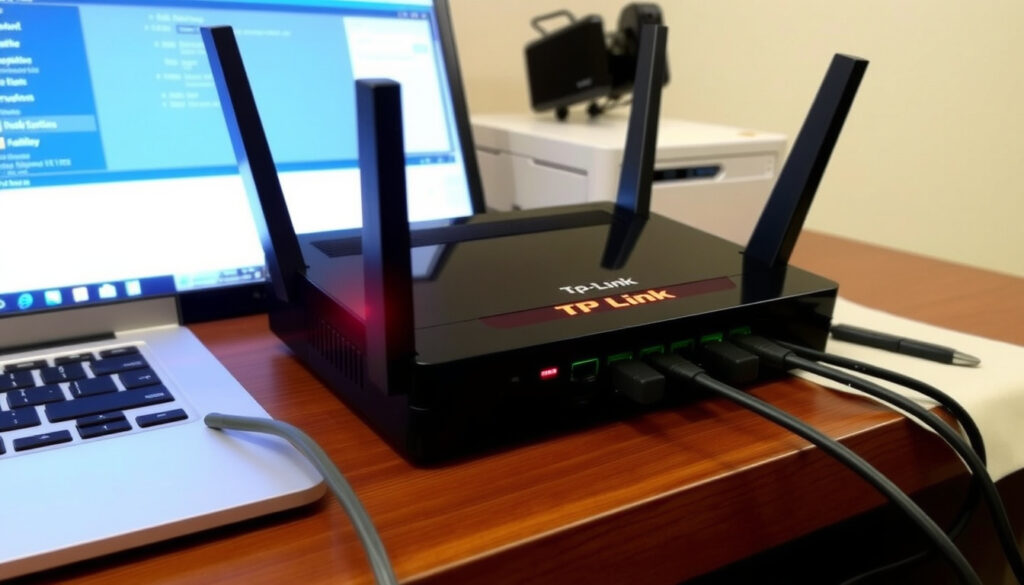
Att koppla in en ny router borde vara enkelt, men ibland känns det som att tekniken har en egen vilja. Oavsett om du ska installera din första TP-Link-router eller felsöka en som krånglar, finns det några grundläggande steg som löser de flesta problemen. I den här guiden får du praktiska instruktioner och svar på vanliga frågor – direkt från tillverkarens egna manualer.
Grundades: 1996 i Shenzhen, Kina · Sålda enheter: över 170 miljoner routrar globalt · Produkter i sortimentet: över 1 000 nätverksprodukter · Kontor: i över 30 länder
Snabböversikt
- TP-Link grundades 1996 och har sålt över 170 miljoner routrar (TP-Link Router Setup – officiell installationsguide)
- Standard IP för webbgränssnittet är 192.168.0.1 (TP-Link Router Setup – officiell installationsguide)
- Återställning med knapp löser många anslutningsproblem (TP-Link Router Not Connecting – felsökningsguide)
- Om TP-Link har bakdörrar i firmware är omdebatterat (TP-Link Nordic – Omada support)
- Långsiktig pålitlighet varierar mellan modeller och kräver enskild utvärdering (TP-Link Nordic – Omada support)
- Efter att modemet startats om bör du vänta cirka 2 minuter innan du slår på routern (TP-Link Router Setup – rekommenderad väntetid)
- Firmware-uppdateringar bör aktiveras direkt för att hålla routern säker (TP-Link Router Setup – auto-update)
- Kontrollera regelbundet att routerns firmware är uppdaterad (TP-Link Router Setup – auto-update)
- Vid ihållande problem – kontakta TP-Link Nordic support på +46 (0) 8 718 10 88 (Omada – kontaktuppgifter)
Fem nyckelfakta om TP-Links routers, en bild av stabilitet och osäkerhet:
| Egenskap | Värde |
|---|---|
| Företagets grundande | 1996 |
| Totalt sålda enheter | Över 170 miljoner |
| Huvudkontor | Shenzhen, Kina |
| Kontor i över 30 länder | Ja |
Hur ställer jag in min TP-Link-router för första gången?
Förberedelser innan installation
Innan du börjar, se till att du har din internetleverantörs inloggningsuppgifter om du använder PPPoE. TP-Link rekommenderar att du stänger av modemet, ansluter routerns WAN-port till modemet med en Ethernetkabel och sedan startar modemet först (TP-Link Router Setup – officiell installationsguide).
Använd Chrome, Firefox eller Edge för bästa kompatibilitet med webbgränssnittet – routerns hanteringssida fungerar inte optimalt i alla webbläsare (TP-Link Router Setup – webbläsarrekommendation).
Steg för att ansluta och konfigurera
Öppna en webbläsare och gå till tplinkwifi.net eller 192.168.0.1. Logga in med standarduppgifterna (admin/admin om du inte ändrat). Följ guiden: välj tidszon, låt routern automatiskt identifiera anslutningstypen (AUTO DETECT) och ange vid behov PPPoE-inloggning (TP-Link Router Setup – konfigurationssteg).
Anpassa dina trådlösa nätverksnamn och lösenord för både 2,4 GHz och 5 GHz. Aktivera automatisk firmware-uppdatering om du vill att routern ska hålla sig uppdaterad på egen hand (TP-Link Router Setup – trådlösa inställningar). Bekräftelsesidan visar en sammanfattning – klicka på Spara och routern startar om.
Återställning av router
Om du låser dig eller vill börja om från början finns en fysisk återställningsknapp på routern. Håll den intryckt i cirka 10 sekunder tills alla lampor blinkar – routern återgår till fabriksinställningarna (TP-Link Router Not Connecting – felsökningsguide).
Hur ansluter jag TP-Link-router till befintligt Wi-Fi?
Anslutning via WDS
Vissa TP-Link-routrar kan fungera som trådlös repeater med hjälp av WDS (Wireless Distribution System). Du aktiverar detta i webbgränssnittet under ”Wireless” → ”WDS”. Kräver att du anger SSID och lösenord för värdroutern (TP-Link Router Setup – trådlösa inställningar).
Användning av bryggläge
I bryggläge (bridge mode) ansluts TP-Link-routern trådlöst till en befintlig router och skickar vidare signalen via LAN-portar. Inställningen görs under ”Operation Mode” i hanteringsgränssnittet. Kontrollera att din modell stöder detta – de flesta nyare routrar har funktionen (TP-Link Router Setup – operation mode).
TP-Link OneMesh
OneMesh är TP-Links egna mesh-system som låter dig kombinera flera kompatibla enheter till ett enda nätverk. Om din router och eventuell räckviddsförlängare stöder OneMesh, aktiverar du det via samma webbgränssnitt (TP-Link Router Setup – OneMesh).
Mesh-nätverk eliminerar döda zoner – i en svensk villa räcker ofta en enda router, men med OneMesh kan du enkelt täcka alla rum.
Varför ansluter inte min TP-Link till min router?
Felaktiga inloggningsuppgifter
Kontrollera att du använder rätt SSID och lösenord för värdroutern. Om du nyligen bytt lösenord måste du uppdatera det i TP-Link-routerns inställningar (TP-Link Router Setup – trådlösa inställningar).
IP-konflikter
Om två enheter i nätverket får samma IP-adress uppstår konflikt. Gå in i DHCP-inställningarna på din huvudrouter och se till att adressintervallet inte överlappar med TP-Link-routerns statiska IP. Använd vid behov en annan IP för TP-Link-routern (TP-Link Router Unstable Connection – felsökningsguide).
Firmwareproblem
Föråldrad firmware kan orsaka anslutningsproblem. Logga in på TP-Link-routern och kontrollera under ”System Tools” → ”Firmware Upgrade” om en ny version finns. TP-Link rekommenderar att du aktiverar automatisk uppdatering (TP-Link Router Setup – auto-update).
Återställ routern till fabriksinställningar – det löser en majoritet av anslutningsproblemen enligt TP-Links egen felsökningsguide (TP-Link Router Not Connecting – felsökningsguide).
Är TP-Link-routrar bra?
Prestanda och hastighet
TP-Link erbjuder routrar i flera prisklasser, från budgetmodeller till avancerade spel- och mesh-system. Många modeller levererar hastigheter upp till 1,2 Gbit/s på 5 GHz-bandet, vilket räcker för de flesta svenska bredbandsuppkopplingar (TP-Link Router Setup – trådlösa inställningar).
Byggkvalitet
Routrarna är generellt välbyggda för sin prisklass, men plastkvaliteten varierar. Dyrare modeller har bättre kylflänsar och stabilare antenner. TP-Link uppger att deras routrar genomgår omfattande tester (TP-Link Router Setup – officiell guide).
Prisvärdhet
TP-Link rankas ofta högt i pris/prestanda-jämförelser. För svenska konsumenter är modeller som Archer AX55 eller Deco X60 populära val för hemmabruk.
Säkerhetsfunktioner
De flesta TP-Link-routrar har inbyggd brandvägg, WPA3-kryptering och stöd för VPN. Däremot har vissa modeller haft säkerhetsbrister som krävt firmware-uppdateringar. TP-Link rekommenderar att du håller routern uppdaterad (TP-Link Router Setup – auto-update).
Varför undvika TP-Link?
Säkerhetskontroverser
TP-Link-routrar har blivit föremål för säkerhetsgranskning i flera länder, bland annat i Storbritannien och Australien. Kritiken gäller framför allt om det finns bakdörrar i firmware för kinesisk underrättelsetjänst. Inga konkreta bevis har framlagts, men osäkerheten kvarstår (TP-Link Nordic – kontaktinformation).
Om du arbetar med känslig information – överväg en router från en europeisk eller amerikansk tillverkare för att minimera risken för statlig övervakning.
Förbud i vissa länder
Per 2025 är TP-Link-routrar inte förbjudna i Sverige. Däremot har visa länder infört restriktioner eller uppmanat myndigheter att undvika TP-Links produkter av säkerhetsskäl (TP-Link Nordic – teknisk support).
Kundsupport
TP-Link har en nordisk supportavdelning med telefonnummer +46 (0) 8 718 10 88 och e-post support.se@tp-link.com (TP-Link Nordic – Instagram). Supporten är på svenska och svarar vanligen inom 24 timmar.
Specifikationer – vanliga TP-Link-routern
Tre modellklasser, en gemensam nämnare: bra prestanda för pengarna.
| Modell | Standard | Hastighet (max) | Antenn |
|---|---|---|---|
| Archer AX55 | Wi-Fi 6 | 1,2 Gbit/s | 4 externa |
| Archer C80 | AC1900 | 1,9 Gbit/s | 4 externa |
| Deco X60 | Wi-Fi 6 (Mesh) | 1,8 Gbit/s | Inbyggd |
Fördelar
- Lågt pris jämfört med prestanda
- Enkel installation via guide
- Många modeller med Wi-Fi 6
- Nordisk support på svenska
Nackdelar
- Säkerhetskontroverser i media
- Varierande byggkvalitet
- Firmware-uppdateringar ibland sena
- Ingen inbyggd VPN-server på alla modeller
youtube.com, tp-link.com, youtube.com, tp-link.com, tp-link.com, coolblue.nl, tp-link.com, youtube.com
För dig som söker djupare vägledning kring säkerhetsinställningar finns en utförlig guide om TP-Link-router felsökning och säkerhet som även täcker brandvägg och gästnätverk.
Vanliga frågor
Hur loggar jag in på min TP-Link-router?
Öppna en webbläsare, skriv tplinkwifi.net eller 192.168.0.1 i adressfältet. Ange användarnamn och lösenord (standard är admin/admin). Om du ändrat och glömt – återställ routern med den fysiska knappen (TP-Link Router Setup – inloggning).
Hur ställer jag in en TP-Link-räckviddsförlängare?
Använd WPS-knappen på routern och räckviddsförlängaren, eller logga in på förlängarens webbgränssnitt och välj din routers nätverk. TP-Link OneMesh gör processen automatiskt (TP-Link Router Setup – WPS).
Vad är TP-Link Router 5G?
En router som använder 5G-mobilnätet som internetuppkoppling, istället för fiber eller ADSL. Kräver ett 5G-abonnemang och ett SIM-kort.
Var köper jag TP-Link-router i Sverige?
Större elektronikkedjor som Elgiganten, NetonNet samt nätbutiker som Amazon.se och CDON säljer TP-Link. Priserna varierar från cirka 300 kr för enkel modell till över 2000 kr för mesh-system.
Kan jag använda TP-Link-router med 4G?
Ja, om du köper en modell med inbyggt 4G-modem (t.ex. TP-Link MR6400). Anslut ett SIM-kort och följ installationsguiden (TP-Link Router Setup – mobilt bredband).
Är TP-Link-routrar kompatibla med svenska internetleverantörer?
Ja, de flesta fungerar med svenska ISP:er. Vissa leverantörer som Bahnhof eller Ownit kräver specifika PPPoE-inställningar – kontrollera med din ISP (TP-Link Router Setup – PPPoE).
För svenska konsumenter är valet av router inte bara en fråga om pris – det handlar om förtroende. Om du prioriterar svensk support och enkla steg, är TP-Link ett gediget alternativ. För den som lägger vikt vid att tekniken inte ska kunna övervakas av utländsk underrättelsetjänst finns andra märken med bas i Europa. Oavsett val: håll routern uppdaterad och byt lösenord direkt.
Missa inte
 Lön och tid Järfälla Visma: Utbetalning och inloggning
 Jenny Alversjö Lars Patrik Larsson – Slutet På 11 År
 Vad Ska Vi Äta – Lättlagat för vardag, barn och helg
 Dagstidning – Definition, historia och status i Sverige
 Konvertera HEIC till JPG: Gratis på Mac, Windows & Online