
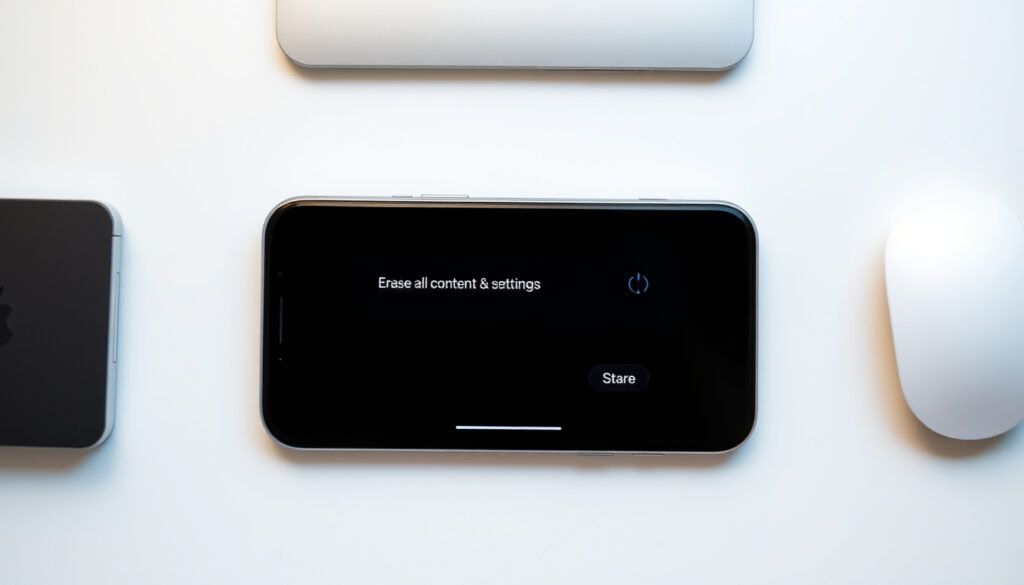
Har du en gammal iPhone som ska säljas, eller har du glömt lösenkoden och behöver komma in i telefonen igen? Oavsett anledning är fabriksåterställning oftast lösningen — men stegen varierar beroende på om du har tillgång till enheten eller inte. Apples officiella metod tar högst 60 minuter och raderar allt permanent, så det gäller att förbereda sig rätt.
Officiell källa: Apple Support · Huvudmetod: Inställningar > Allmänt > Överför eller nollställ · Stegantal: 4 steg via meny · Utan lösenord: Möjligt via dator · Dataförlust: Allt raderas permanent
Snabböversikt
- Alla data raderas permanent vid fabriksåterställning (Apple Support)
- Återställning via dator kräver ingen lösenkod (Apple Support)
- Aktiveringslås kräver Apple ID även efter radering (Fix My Phone)
- Specifika skillnader för iPhone 15/16-modeller post-2024
- Officiella Apple-guider för säljscenarier anpassade för Sverige
- Statistik över misslyckade återställningar på grund av aktiveringslås
- Aktiveringslås infördes i iOS 7 år 2013 (Apple Support)
- macOS Catalina ersatte iTunes med Finder 2019 (Apple Support)
- Efter återställning: Ställ in som ny eller återställ från backup
- Vid försäljning: Säkerställ att aktiveringslåset har tagits bort
- Kontakta Apple Store vid oåtkomligt Apple ID
| Faktum | Detaljer |
|---|---|
| Primär meny | Överför eller nollställ iPhone |
| Dataeffekt | Allt raderas permanent |
| Verktyg behövs | iPhone eller Mac/PC |
| Backup rekommenderas | Ja, via iCloud/iTunes |
Hur nollställer man en iPhone inför försäljning?
Innan du säljer din iPhone är det avgörande att radera all personlig data ordentligt. Apple rekommenderar en specifik procedur som säkerställer att ingen information kan återställas.
Steg via inställningar
- Gå till Inställningar > Allmänt > Överför eller nollställ iPhone
- Tryck på Radera allt innehåll och inställningar
- Bekräfta raderingen med din lösenkod eller Apple ID-lösenord
- Vänta tills processen är klar
Förberedelser före radering
- Säkerhetskopiera viktig data via iCloud eller iTunes (Prime Mobile)
- Logga ut från iCloud, App Store och iTunes
- Avaktivera Hitta min iPhone innan radering (Apple Support)
iCloud och Find My
För att ta bort Find My-aktiveringen, gå till Inställningar > [ditt namn] > Hitta min och stäng av funktionen. Detta är ett krav för att köparen ska kunna aktivera enheten med eget Apple ID.
The implication: Utan att avaktivera Find My före försäljning blir telefonen i praktiken oanvändbar för den nya ägaren — aktiveringslåset förhindrar all aktivering.
Kan man fabriksåterställa iPhone utan kod?
Ja, det är möjligt att fabriksåterställa en iPhone utan att ha tillgång till lösenkoden, men metoden kräver antingen en dator med iTunes/Finder eller en internetanslutning för iCloud-återställning.
Telestore (techblogg) bekräftar att fabriksåterställning utan kod kräver att du använder en dator eller iCloud, men processen är annorlunda än standardmetoden.
Via dator med iTunes/Finder
- Anslut iPhone till dator med USB-kabel
- Öppna Finder (macOS Catalina+) eller iTunes (Windows/äldre macOS)
- Försätt enheten i återställningsläge
- Välj Återställ när alternativet dyker upp
- Låt programmet ladda ner mjukvara (kräver internet)
Använda Recovery-läge
Återställningslägets knappkombination varierar beroende på iPhone-modell:
| Modell | Kombination |
|---|---|
| iPhone 8 och senare | Volym upp, volym ned, håll sidoknapp |
| iPhone 7/7 Plus | Håll volym ned och sidoknapp |
| iPhone 6s och tidigare | Håll hemknapp och sidoknapp |
| iPhone SE (2:a/3:e gen) | Håll sidoknapp |
Håll kombinationen tills bild av dator och kabel visas på skärmen, enligt Apple Supports officiella dokumentation.
iCloud-alternativ
- Gå till icloud.com och logga in med Apple ID
- Välj Hitta iPhone > Alla enheter
- Markera din iPhone och välj Radera iPhone
- Bekräfta raderingen
Efter radering via iCloud behöver enheten Wi-Fi för att slutföra processen.
The catch: iCloud-metoden kräver fortfarande inloggning med rätt Apple ID och lösenord — den är inte helt frikopplad från autentisering.
Vad försvinner vid fabriksåterställning av iPhone?
Fabriksåterställning är en radikal åtgärd: allt på enheten raderas permanent. Det gäller att förstå exakt vad som går förlorat innan du påbörjar processen.
Appar och data
- Foton, videor och dokument
- Kontakter och kalendrar (om inte synkade med iCloud)
- Installerade appar och tillhörande data
- Nedladdad musik, filmer och TV-serier
- Appdata och sparade spel
Inställningar och konton
- Alla Apple ID-kopplingar loggas ut
- Wi-Fi-lösenord och nätverksinställningar
- VPN-konfigurationer
- Bluetooch-parningar
Vad som kvarstår
- iCloud-lagrad data (om inte raderad separat)
- Data synkad med andra enheter via iCloud
- Information lagrad på SIM-kort (kontakter)
The trade-off: Säkerhetskopia via iCloud eller iTunes innan radering är enda sättet att bevara minnen och data — det finns ingen återvändo efter bekräftelsen.
Vad är det för skillnad på nollställa och radera iPhone?
Apple erbjuder två olika alternativ i menyn ”Överför eller nollställ iPhone”, och valet påverkar resultatet markant.
Fördelar
- Återställning via meny behåller iOS-uppdateringar och kan lösa mjukvarubuggar
- Återställningsläge via dator fungerar även vid glömt lösenord
- iCloud-radering möjliggör fjärråterställning utan fysisk kontakt med enheten
- Processen tar högst 60 minuter enligt Apple Support
Nackdelar
- All data raderas permanent utan möjlighet till återställning
- Aktiveringslås kvarstår och blockerar ny aktivering utan Apple ID
- Återställning utan lösenord kräver dator eller internetanslutning
- Officiell Apple-mjukvara krävs — tredjepartsverktyg riskerar permanent spärr
Nollställ inställningar
Alternativet ”Nollställ” tar bort alla inställningar men behåller personliga data som foton, kontakter och appar. Detta passar om du vill åtgärda inställningsproblem utan att förlora innehåll.
Radera allt innehåll
”Radera allt innehåll och inställningar” är den fullständiga fabriksåterställningen. Enligt Apple Support (officiell källa) raderas all data och enheten återställs till ursprungsläget från fabriken.
När använda vilket
Välj nollställning om du behåller enheten men vill lösa ett problem. Välj full radering inför försäljning, vid glömd kod, eller när du ska ge bort telefonen.
The pattern: De flesta användare väljer ”Radera allt” av säkerhetsskäl — det är den enda metoden som garanterar att personlig data inte kan återvinnas.
Hur fabriksåterställer man en iPhone som är låst?
En låst iPhone — antingen på grund av glömt lösenord eller för många misslyckade försök — kräver en annorlunda approach än standardåterställningen.
Glömt lösenord
Om du har glömt lösenkoden och inte kan komma åt enheten, finns två huvudalternativ: datorbaserad återställning eller iCloud-fjärrradera.
Fix My Phone (reparationsfirma) rekommenderar att du följer Apples officiella processer eller vänder dig till professionell hjälp vid komplicerade fall. Om du vill veta mer om hur hål i tänderna ser ut kan du läsa mer här. Hur ser hål i tanden ut
Recovery med dator
- Anslut enheten till dator och öppna Finder/iTunes
- Försätt iPhone i återställningsläge med rätt knappkombination för din modell
- Vänta tills återställningsalternativet visas
- Välj Återställ iPhone och följ instruktionerna
Processen kräver Mac eller Windows PC, USB-kabel och internetuppkoppling för nedladdning av programvara.
Säkerhetskontroll
Efter återställning kan Apple begära verifiering av det Apple ID som senast användes för att aktivera enheten. Detta gäller även om du nyss raderade allt.
The paradox: Även om du äger enheten fysiskt kan aktiveringslåset hindra dig från att använda den om du inte minns Apple ID-uppgifterna.
Vad händer om du saknar tillgång till dator? Besök en Apple Store eller auktoriserad servicepartner — de kan hjälpa till med identifiering och återställning.
”Du måste nollställa enheten för att få åtkomst till din iPhone när du har glömt din lösenkod.”
— Apple Support (officiell support)
”Att fabriksåterställa en iPhone utan att ha tillgång till lösenkoden är möjligt, men kräver att du använder en dator eller iCloud.”
— Telestore (techblogg)
Vad händer om du saknar tillgång till dator? Besök en Apple Store eller auktoriserad servicepartner — de kan hjälpa till med identifiering och återställning.
Relaterad läsning: Om du glömde lösenkoden på din iPhone eller om din iPhone är inaktiverad · Radera din iPhone
telestore.se, happyphone.se, swedroid.se, swappie.com, youtube.com
Vanliga frågor
Vad är nackdelen med fabriksåterställning?
Den största nackdelen är den permanenta dataförlusten — allt raderas utan möjlighet till återställning om ingen backup finns. Aktiveringslåset kvarstår också, vilket kan blockera en ny ägare.
Vad händer om jag glömt lösenordet?
Använd datorbaserad återställning via Finder eller iTunes, eller radera via iCloud på icloud.com. Apple Support (officiell källa) bekräftar att processen tar upp till 60 minuter.
Vad gör en fabriksåterställning?
Den raderar allt innehåll och alla inställningar på enheten och återställer iPhone till sitt ursprungsläge, som när den kom från fabriken.
Vad raderas vid fabriksåterställning?
Foton, videor, kontakter, appar, inställningar, Apple ID-kopplingar och all personlig data raderas permanent enligt Apple Support.
Hur skyddar man data före återställning?
Säkerhetskopiera via iCloud (Inställningar > [ditt namn] > iCloud > iCloud Backup) eller via iTunes/Finder på en dator innan du påbörjar återställningen.
Tar fabriksåterställning bort allt permanent?
Ja, all lokal data på enheten raderas permanent. Data i iCloud påverkas inte om du inte aktivt raderar den där.
Kan man återställa från iCloud efteråt?
Ja, efter återställning kan du välja att återställa från en befintlig iCloud-backup under installationsprocessen.
För den som säljer sin iPhone i Sverige är valet tydligt: full radering via officiella Apple-kanaler, eller så riskerar köparen en oanvändbar enhet med aktiveringslås. För den som glömt lösenkoden erbjuder Apples återställningsläge en räddning — men processen kräver tålamod och tillgång till en dator.
Missa inte
 Present 18 år kille – Gåvotips För Oförglömliga Minnen
 Beställa utdrag ur belastningsregistret – Enkel process
 Let Them Eat Cake – Historia, Myt och Kulturdebatt
 Ystad IF Handboll Herrar Matcher – Matchresultat Och Schema
 Marie-Louise Werklund – Svensk Filmhistoria och Biografi
 Swedish Krona to USD – Aktuell växelkurs och konvertering